Administration - Remises
Chemin d'accès / Zone d'administrationRabais Cette documentation s'applique à la version 2.X du plugin.Définir les valeurs de remise lorsqu'un client réserve un nombre précis de jours/heures.
Vous devez sélectionner les réductions que vous souhaitez utiliser dans calendrier paramètres. Les mêmes réductions peuvent être utilisées dans un nombre illimité de calendriers.
Ajoutez une remise
Pas 1Cliquez sur le bouton "plus" pour ajouter un nouveau rabais.
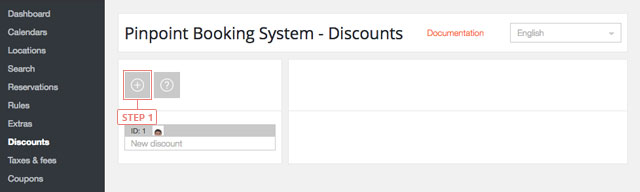
Après avoir cliqué sur le bouton, le rabais apparaîtra dans la liste ci-dessous.
Mettez une remise
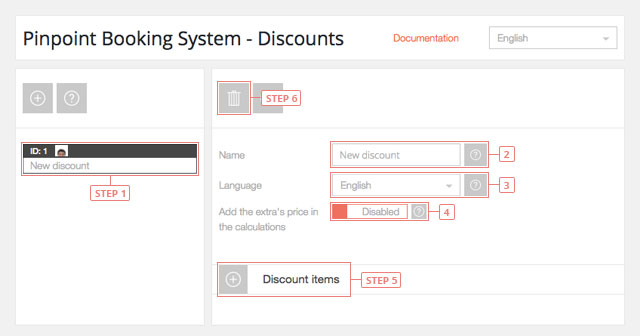
Pas 1 Sélectionnez le rabais dans la liste pour afficher l'information.Champ 2Changer le nomChamp 3Changez la langue dans laquelle vous souhaitez modifier le rabais.Champ 4Ajouter le prix supplémentaire dans les calculs – désactivé par défautBouton 5Ajoutez l'article discountBouton 6Supprimez la remise
Définir un élément de réduction
Un d'escompte contient les données pour un laps de temps réservé.
L'ordre des articles donne la priorité à l'utilisation. Le dernier élément a une plus grande priorité.
Bouton 1Fixations d'article d'interrupteur à basculeBouton 2Supprimez l'articleBouton 3Article de tri
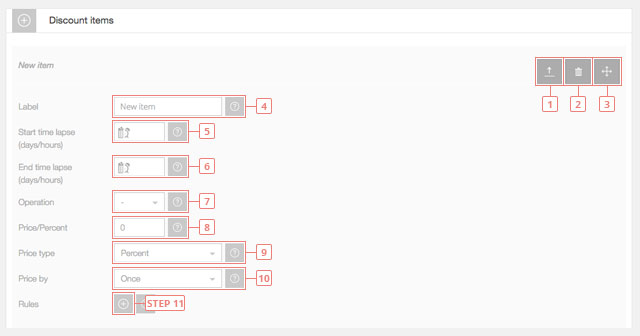
Champ 4Entrez l'étiquette de l'article (sera vue par les clients).Champ 5Entrez le nombre de jours/heures pour le début du laps de temps. Laissez-le vide pour qu'il commence à partir de 1 jour/heure. Si vous l'appliquez à un calendrier qui utilise la journée, cela signifie des jours, et si vous utilisez des heures dans votre calendrier, cela signifie des heures.Champ 6Entrez le nombre de jours/heures pour la fin du laps de temps. Laissez le vide pour être illimité.Champ 7Sélectionnez l'opération de prix de l'article. Vous pouvez ajouter ou soustraire une valeur.Champ 8Entrez dans le prix d'article.Champ 9Sélectionnez le type de prix de l'article. Il peut s'agir d'une valeur fixe ou d'un pourcentage du prix.Champ 10Sélectionnez le prix de l'article par. Le prix peut être calculé une fois ou par jour/heure.Bouton 11Ajouter la règle de réduction.
Définir une règle d'escompte
La règle d'escompte fixe les remises pour une période déterminée.
L'ordre des règles donne la priorité à l'utilisation. La dernière règle a une priorité plus élevée. Une règle écrase également les données des éléments.
Bouton 1Supprimez la règle.Bouton 2Triez la règle.
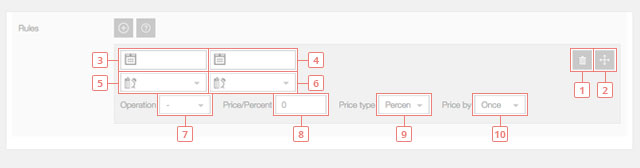
Champ 3Entrez la date de début de la règle, lorsque la règle de l'article de remise commencera à être utilisée. Laissez-la vide pour commencer à partir d'aujourd'hui.Champ 4Entrez la date de fin de la règle, lorsque la règle de l'article de remise cessera d'être utilisée. Laissez vide si vous ne voulez pas avoir une date de fin.Champ 5Entrez l'heure de début de la règle, lorsque la règle de l'article de remise commencera à être utilisée. Laissez-la en blanc pour que la règle commence à partir du début de la journée.Champ 6Entrez l'heure de fin de la règle, lorsque la règle de l'article de remise cessera d'être utilisée. Laissez-la en blanc, de sorte que la règle expire à la fin de la journée.Champ 7Sélectionnez opération de prix de règle. Vous pouvez ajouter ou soustraire une valeur.Champ 8Entrez dans le prix de règleChamp 9Sélectionnez le type de prix de la règle. Il peut s'agir d'une valeur fixe ou d'un pourcentage du prix.Champ 10Sélectionnez le prix de règle par. Le prix peut être calculé une fois ou par jour/heure.