Administración - Descuentos
Ruta / Área de administraciónDescuentos Esta documentación se aplica a la versión 2.X del plugin.Establecer valores de descuento cuando un cliente está reservando un número específico de días/horas.
Es necesario seleccionar los descuentos que desea utilizar en la configuración del calendario. Los mismos descuentos se pueden utilizar en un número ilimitado de calendarios.
Añada un descuento
Paso 1Haga clic en el botón "plus" para agregar un nuevo descuento.
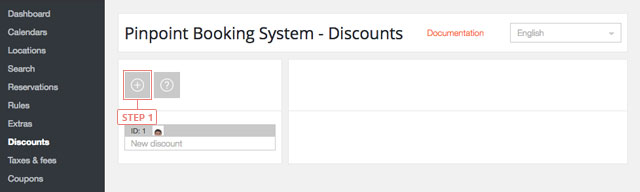
Después de hacer clic en el botón, el descuento aparecerá en la lista de abajo.
Establecer un descuento
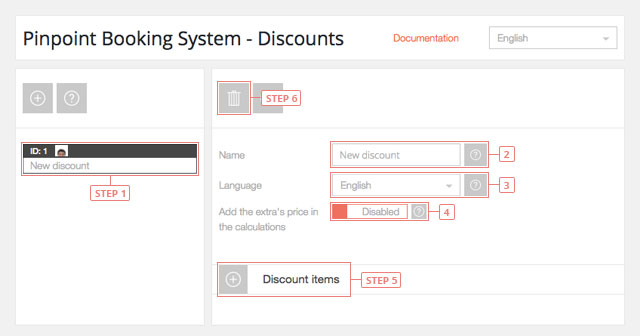
Paso 1 Seleccione el descuento de la lista para mostrar la información.Campo 2Cambiar el nombreCampo 3Cambie al idioma que desea para editar el descuento.Campo 4Añadir el precio extra en los cálculos – desactivado por defectoBotón 5Añada el artículo de descuentoBotón 6Suprima descuento
Establecer un artículo de descuento
Un elemento de descuento contiene los datos para un lapso de tiempo reservado.
El orden de los ítems da prioridad de uso. El último ítem tiene una prioridad más alta.
Botón 1Ajustes de artículo de barra traviesaBotón 2Suprima artículoBotón 3Ordenar artículo
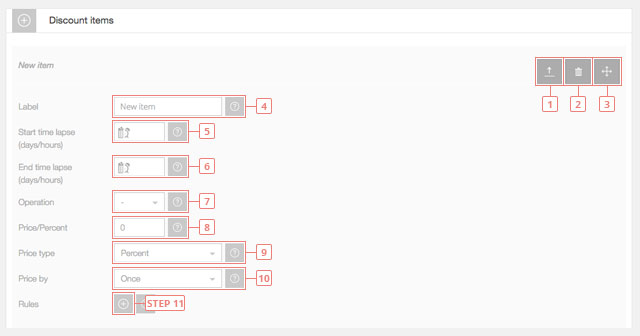
Campo 4Introduzca la etiqueta del artículo (será visto por los clientes).Campo 5Introduzca el número de días/horas para el comienzo del lapso de tiempo. Déjelo en blanco para que comience desde 1 día/hora. Si lo aplicas a un calendario que utiliza el día significará días, si usas horas en tu calendario significará horas.Campo 6Introduzca el número de días/horas para el final del lapso de tiempo. Déjelo en blanco para que sea ilimitado.Campo 7Seleccione el precio del artículo. Puede agregar o restar un valor.Campo 8Entre en el precio de artículo.Campo 9Seleccione el tipo de precio del artículo. Puede ser un valor fijo o un por ciento del precio.Campo 10Seleccione el precio del artículo por. El precio se puede calcular una vez o por día/hora.Botón 11Añadir regla de artículos de descuento.
Establecer una regla de artículos de descuento
Una regla de artículos de descuento establece los descuentos para un período de tiempo específico.
El orden de las reglas da prioridad al uso. La última regla tiene una prioridad más alta. Una regla también sobrescribirá los datos del ítem.
Botón 1Suprimir la reglaBotón 2Ordenar de reglas
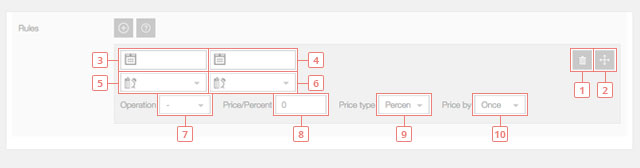
Campo 3Introduzca la fecha de inicio de la regla, cuando la regla del artículo de descuento comenzará a ser usada. Déjela en blanco para comenzar a partir de hoy.Campo 4Introduzca la fecha de finalización de la regla, cuando la regla del artículo de descuento dejará de usarse. Deje en blanco si no desea tener una fecha de finalización.Campo 5Introduzca la hora de inicio de la regla, cuando la regla del artículo de descuento comenzará a ser usada. Déjela en blanco para que la regla comience desde el principio del día.Campo 6Introduzca la regla final de hora, cuando la regla del artículo de descuento terminará siendo usada. Déjela en blanco, para que la regla expire al final del día.Campo 7Seleccione el precio de la regla. Puede agregar o restar un valor.Campo 8Entre en el precio de reglaCampo 9Seleccione el tipo de precio de la regla. Puede ser un valor fijo o un por ciento de precio.Campo 10Seleccione el precio de la regla por. El precio se puede calcular una vez o por día/hora.