Administración - Cupones
Ruta / Área de administraciónCupones Esta documentación se aplica a la versión 2.X del plugin.Configure cupones/cupones para que los clientes los utilicen cuando hagan una reserva.
Es necesario seleccionar el cupón que desea utilizar en la configuración del calendario. El mismo cupón se puede utilizar en un número ilimitado de calendarios. Se pueden agregar varios cupones al mismo calendario.
Añada un cupón
Paso 1Haga clic en el botón "plus" para agregar un nuevo cupón.
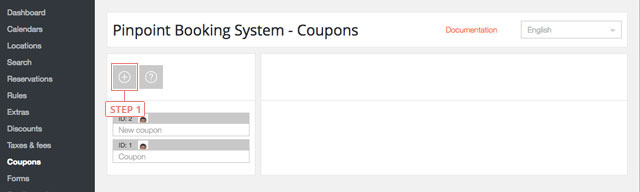
Después de hacer clic en el botón, el cupón aparecerá en la lista de abajo.
Establecer datos de cupón
Paso 1Seleccione el cupón de la lista para mostrar la información.
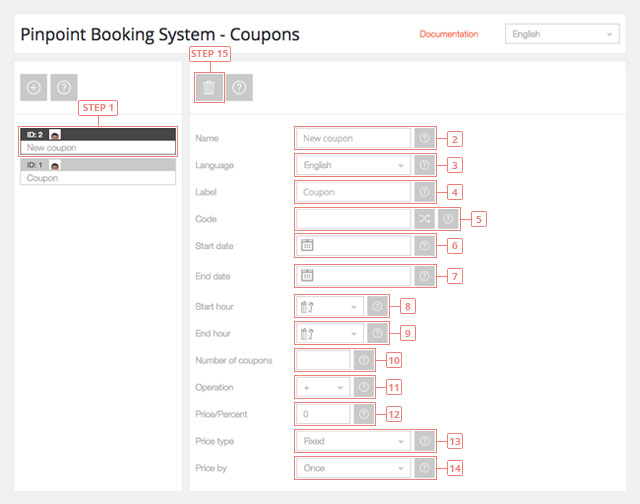
Campo 2Cambio nombre de cupón.Campo 3Cambie al idioma en el que desea editar el cupón.Campo 4Introduzca la etiqueta del cupón. Será visible a sus clientes.Campo 5Introduzca el código de cupón. Tiene la posibilidad de generar un código aleatorio.Campo 6Introduzca la fecha de inicio del cupón, cuando el cupón comenzará a utilizarse. Déjelo en blanco para comenzar a partir de hoy.Campo 7Introduzca la fecha final del cupón, cuando el cupón será inválido. Déjelo en blanco los cupones tienen un lapso de tiempo ilimitado.Campo 8Introduzca la hora de inicio del cupón, cuando el cupón comenzará a utilizarse. Déjelo en blanco para que pueda utilizar los cupones desde el comienzo del día.Campo 9Introduzca el cupón final hora, cuando el cupón dejará de ser utilizado. Déjelo en blanco para que pueda utilizar los cupones hasta el final del día.Campo 10Introduzca el número de cupones disponibles. Déjelo en blanco para un número ilimitado de cupones.Campo 11Seleccione la operación del precio del cupón. Puede agregar o restar un valor.Campo 12Entre en el precio de cupón.Campo 13Seleccione el tipo de precio del cupón. Puede ser un valor fijo o un por ciento de precio.Campo 14Seleccione cómo aplicar el cupón. El precio se puede calcular una vez o por día/hora.Botón 15Suprima el cupón.