Administration - Suppléments
Chemin d'accès / Zone d'administrationExtras Cette documentation s'applique à la version 2.X du plugin.Définissez les services supplémentaires qui peuvent être ajoutés aux demandes de réservation. Il peut être utilisé pour créer tout type de commodité, service, etc. que vous souhaitez ajouter à une demande de réservation, avec ou sans prix.
Vous devez sélectionner les extras & services que vous souhaitez utiliser dans calendriers paramètres. Même extras & services peuvent être utilisés dans un nombre illimité de calendriers.
Par défaut, un extras nommé Personnes est créé, qui gère le nombre d'adultes et d'enfants dans une réservation.
Ajouter des suppléments et des services
Pas 1Cliquez sur le bouton "plus" pour ajouter de nouveaux extras et services
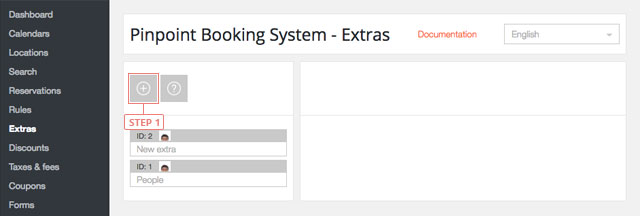
Après avoir cliqué sur le bouton, les extras apparaîtront dans la liste ci-dessous.
Définir les extras et les données des services
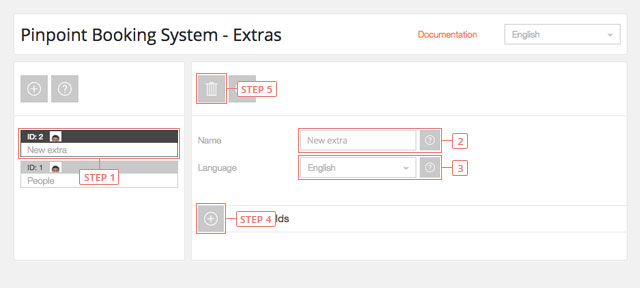
Pas 1Cliquez sur le bouton suppléments dans la liste pour afficher les paramètres des suppléments.Champ 2Changer le nom des services et le suppléments.Champ 3Sélectionnez la langue pour les extras et les services.Bouton 4Cliquez sur le bouton plus pour ajouter un nouveau groupe d'extras.Bouton 5Supprimer les données supplémentaires actuelles.
Champs de dépenses supplémentaires d'ensemble
Bouton 1Cliquez pour masquer les paramètres.Bouton 2Cliquez sur Supprimer le champ Suppléments.Bouton 3Cliquez et faites glisser pour trier les champs Suppléments.
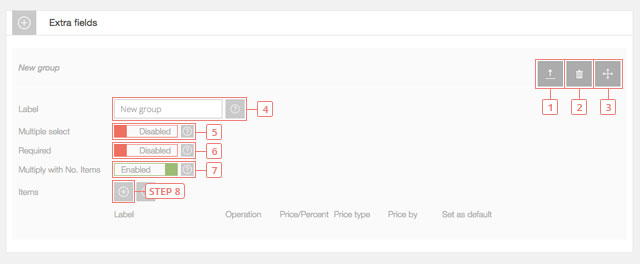
Champ 4Changer le nom du groupe Suppléments.Champ 5Désactivé est la valeur par défaut. Activez-la si vous souhaitez sélectionner plusieurs options dans le groupe Suppléments.Champ 6Désactivé est la valeur par défaut. Activez-le si vous souhaitez être obligatoirement une sélection dans ce groupe Suppléments.Champ 7Activé est la valeur par défaut. Désactivez si vous ne voulez pas multiplier les Suppléments par le nombre d'articles réservés dans le calendrier frontal.Bouton 8Cliquez sur le bouton pour ajouter un élément à votre groupe Suppléments.
Ensemble nouvel article
Champ 1Modifiez l'étiquette pour le nouvel article.Champ 2Sélectionnez le type d'opération que vous souhaitez appliquer.Champ 3Définissez le prix de l'article.Champ 4Sélectionnez le type de prix : Fixe ou Pourcentage.Champ 5Sélectionnez comment appliquer le prix : Une fois ou par jour/heure.Champ 6Définir par défaut
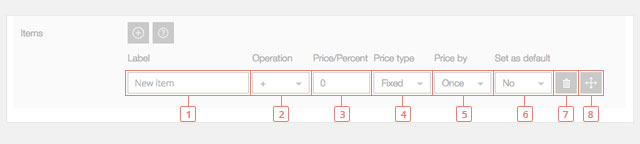
Bouton 7Supprimez l'article.Bouton 8Cliquez et faites glisser pour trier les éléments des Suppléments
Informations importantes : La sélection de la section Suppléments ne soustrait pas la disponibilité du nombre total disponible d'une sélection jour/heure.