Le calendrier
Cette documentation s'applique à la version 2.X du plugin.L'idée derrière le calendrier de réservation est que vos clients envoient une demande de réservation en quelques clics. Ils peuvent visualiser la disponibilité, sélectionner la période de réservation, ajouter des services, des coupons et ajouter leurs coordonnées sans modifier la page.
Description de calendrier
Vue de disponibilité
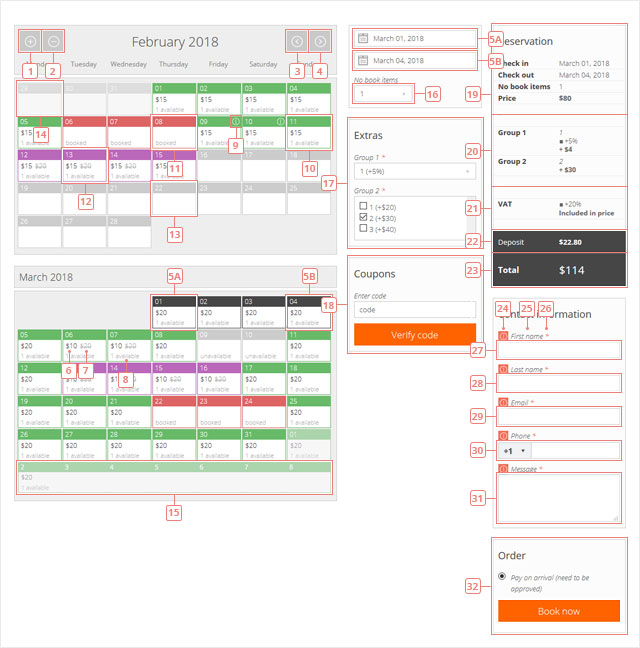
Bouton 1Cliquez pour ajouter un mois supplémentaire lorsque vous voyez la disponibilité dans le calendrier.Bouton 2Cliquez pour supprimer le dernier mois de la vue Calendrier de réservation.Bouton 3Cliquez pour afficher le(s) mois(s) précédent(s)Bouton 4Cliquez pour afficher le ou les mois suivants.Article 5ASélectionnez la date de début de votre réservation. La période de réservation peut être sélectionnée directement dans la vue calendrier ou la barre latérale.Article 5BSélectionnez la date de fin de votre réservation. La période de réservation peut être sélectionnée dans la vue calendrier ou la barre latérale.Article 6Prix ou détails de prix promotionnels, avec la devise. La devise peut être changée et elle peut être affichée dans le recto ou après la valeur.Article 7Ancien prix info. Il est affiché seulement quand un prix promotionnel est créé.Article 8Information sur le nombre d'articles disponibles ce jour-là, ou l'état du jour (disponible, réservé, spécial, non disponible).Article 9Information sur la journée, qui a été remplie par l'administrateur.Article 10Jour avec statut disponible. La couleur peut être changée dans le fichier CSS modèle.Article 11Jour avec statut réservé. La couleur peut être changée dans le fichier CSS modèle.Article 12Jour avec statut spécial. La couleur peut être modifiée dans le fichier CSS modèle.Article 13Jour avec statut non disponible. La couleur peut être changée dans le fichier CSS du modèle.Article 14Jour(s) ou jour(s) du mois précédent qui sont passés. Pour bien séparer ce jour(s), nous avons réduit l'opacité.Article 15Jour(s) du mois suivant. Pour bien séparer ce jour(s), nous avons réduit l'opacité.
L'encadré de Calendrier
Article 5A & 5BLa période sélectionnée pour laquelle vous souhaitez effectuer une réservation. Si vous ne voulez pas voir la disponibilité, sélectionnez directement les dates et le système de réservation vous informera si les jours sont disponibles et peuvent être réservés, ou non.Article 16Sélectionnez le nombre d'articles à réserver.
le formulaire pour les suppléments
Article 17Sélectionnez Suppléments & services que vous souhaitez ajouter à votre réservation.
Formulaire de coupons
Article 18Entrez votre code, validez-le, puis appliquez-le, si vous voulez l'utiliser avec votre réservation.
Détails de réservation
Article 19Les principaux détails de la réservation sont affichés ici, comme la date de début (heure), la date de fin (heure), le nombre d'articles réservés et le prix.Article 20Une liste des Suppléments & services que vous souhaitez ajouter à votre demande de réservation et comment ils influencent votre prix de réservation principal.Article 21Une liste des taxes & frais qui sont appliqués à votre demande de réservation et comment ils influencent votre prix de réservation principal.Article 22Si un dépôt est demandé pour effectuer une réservation, la valeur de ce dépôt est affichée ici.Article 23Coût total de la réservation.
Formulaire de client
Article 24Message d'erreur - si le champ est obligatoire et n'a pas été rempli.Article 25L'étiquette du champ du formulaire.Article 26Indiquez que le champ est obligatoire.Article 27Champ de saisie de texteArticle 28Champ de saisie de texteArticle 29Champ de saisie d'email, toujours obligatoire.Article 30Champ d'entrée du téléphone. N'accepte que les numéros.Article 31Champ de saisie Textarea.
Formulaire d'ordre
Article 32Sélectionnez l'option de paiement et appuyez sur le bouton Réserver maintenant pour finaliser la réservation.