Administración - Extras
Ruta / Área de administraciónExtras Esta documentación se aplica a la versión 2.X del plugin.Establecer extras & servicios que se pueden añadir a las solicitudes de reserva. Se puede utilizar para crear cualquier tipo de amenidad, servicio, etc. que desea añadir a una solicitud de reserva, con precio o no.
Es necesario seleccionar los extras & servicios que desea utilizar en la configuración del calendario. Los mismos extras & servicios se pueden utilizar en un número ilimitado de calendarios.
Por defecto, se crea un extras llamado Personas, que gestiona el número de adultos y niños en una reserva.
Añadir extras & servicios
Paso 1Haga clic en el botón "plus" para agregar nuevos extras & servicios
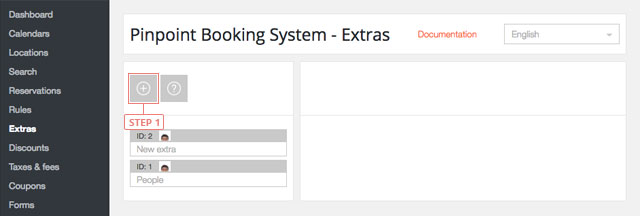
Después de hacer clic en el botón, los extras aparecerán en la lista de abajo.
Establecer extras & datos de servicios
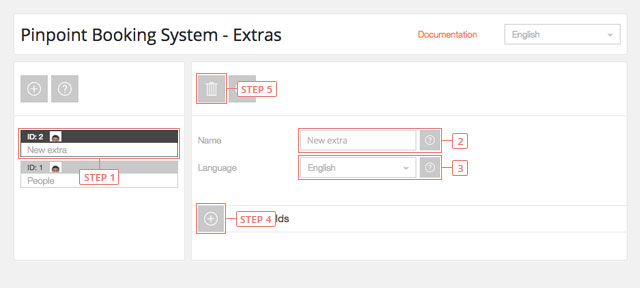
Paso 1Haga clic en el botón extras en la lista para mostrar la configuración de los extras.Campo 2Cambiar nombre de extras & servicios.Campo 3Seleccione el idioma para extras & servicios.Botón 4Haga clic en el botón más para agregar un nuevo grupo de extras.Botón 5Eliminar los datos adicionales actuales.
Establecer campos extras
Botón 1Haga clic para ocultar la configuración.Botón 2Haga clic para Eliminar el campo Extras.Botón 3Haga clic y arrastre para ordenar los campos Extras.
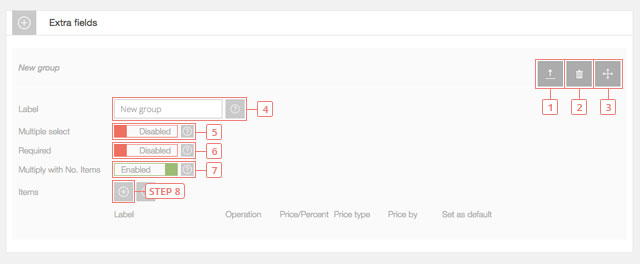
Campo 4Cambiar el nombre del grupo Extras.Campo 5Desactivado es el valor predeterminado. Activa si quieres seleccionar múltiples opciones del grupo Extras.Campo 6Desactivado es el valor predeterminado. Activa si quieres ser obligatorio una selección de este grupo Extras.Campo 7Activado es el valor predeterminado. Desactive si no desea multiplicar los Extras para multiplicarlos con el número de ítems reservados en el calendario front-end.Botón 8Haga clic en el botón para añadir un artículo a su grupo Extras.
Establecer nuevo elemento
Campo 1Cambiar la etiqueta para el nuevo artículo.Campo 2Seleccione el tipo de operación que desea aplicar.Campo 3Establecer el precio para el artículo.Campo 4Seleccione el tipo de precio: Fijo o Porcentaje.Campo 5Seleccione cómo aplicar el precio: Una vez o por día/hora.Campo 6Establecer como predeterminado
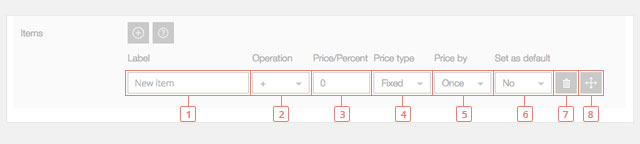
Botón 7Suprima el artículo.Botón 8Haga clic y arrastre para ordenar los artículos extras
Información importante: La selección de la sección Extras no resta disponibilidad del número total disponible de un día/hora de selección.