El calendario
Esta documentación se aplica a la versión 2.X del plugin.La idea detrás del calendario de reserva de la parte delantera es que sus clientes envían una solicitud de reserva con sólo unos clics. Pueden ver la disponibilidad, seleccionar el período de reserva, añadir servicios, cupones y añadir sus datos de contacto sin cambiar la página.
La descripción Calendaria
Vista de disponibilidad
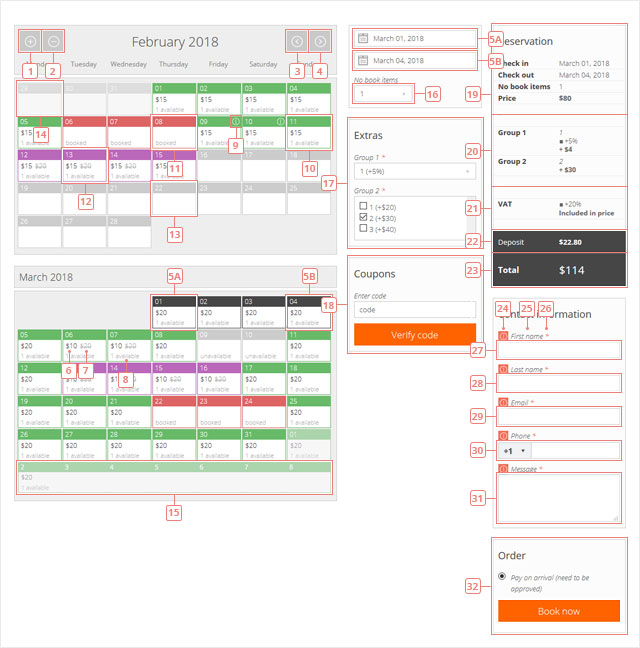
Botón 1Haga clic para añadir un mes adicional cuando vea la disponibilidad en el calendario.Botón 2Haga clic para eliminar el último mes de la vista del calendario de reservas.Botón 3Haga clic para mostrar el mes(ses) anteriorBotón 4Haga clic para mostrar el próximo mes(ses).Element 5ASeleccionado la fecha de inicio de su reserva. El periodo de reserva puede ser seleccionado directamente en la vista del calendario o en la barra lateral.Element 5BSeleccione la fecha de finalización de su reserva. El período de reserva se puede seleccionar desde la vista del calendario o la barra lateral.Element 6Precio o detalles de precio promocional, con moneda. La moneda se puede cambiar y se puede mostrar en la parte delantera o después del valor.Element 7Información antigua del precio. Se muestra solamente cuando se crea un precio promocional.Element 8Información sobre el número de artículos disponibles en ese día, o estado del día (disponible, reservado, especial, no disponible).Element 9Información sobre el día, que fue completada por el administrador.Element 10Día con estado disponible. El color se puede cambiar en la plantilla de archivo CSS.Element 11Día con estado reservado. El color se puede cambiar en la plantilla de archivo CSS.Element 12Día con estado especial. El color se puede cambiar en la plantilla de archivo CSS.Element 13Día con estado no disponible. El color se puede cambiar en la plantilla de archivo CSS.Element 14El mes anterior día(s), o día(s) que han pasado. Para separar adecuadamente este día(s), hemos reducido la opacidad.Element 15Al día(s) del mes siguiente. Para separar correctamente este día(s), hemos reducido la opacidad.
Calendario sidebar
Elementos 5A & 5BEl periodo seleccionado para el que desea realizar una reserva. Si no desea ver la disponibilidad, seleccione directamente las fechas y el sistema de reservas le informará si los días están disponibles y pueden ser reservados, o no.Element 16Seleccione el número de artículos a reservar.
Formulario de Extras
Element 17Seleccione extras y amplificadores; servicios que desea añadir a su reserva.
Formulario de cupones
Element 18Introduzca su código de bono, validarlo y luego aplicarlo, si desea usarlo con su reserva.
Detalles de reserva
Element 19Los principales detalles de la reserva se muestran aquí, como fecha de inicio (hora), fecha de finalización (hora), número de artículos reservados y precio.Element 20Una lista de extras & servicios que desea agregar a su solicitud de reserva y cómo influyen en su precio de reserva principal.Element 21Una lista de impuestos & tarifas que se aplican a su solicitud de reserva y cómo influyen en su precio de reserva principal.Element 22Si se solicita un depósito para hacer una reserva, el valor de ese depósito se muestra aquí.Element 23Costo total de la reserva.
Formulario de cliente
Element 24Mensaje de error - si el campo es obligatorio y no se ha completado.Element 25Dominio de forma.Element 26Indicar que el campo es obligatorio.Element 27Campo de entrada de texto.Element 28Campo de entrada de texto.Element 29Campo de entrada de correo electrónico, siempre obligatorio.Element 30Campo de entrada de teléfono. Acepta sólo números.Element 31Textarea campo de entrada.
Formulario del pedido
Element 32Seleccione la opción de pago y pulse el botón Reservar ahora para finalizar la reserva.